در این بخش تمامی مراحل مربوط به تنظیم مودم نتربیت را به صورت تصویری به شما آموزش خواهیم داد. تنظیمات مودم نتربیت به دو صورت ساده و پیشرفته قابل انجام میباشد، روش ساده با نام های تنظیم سریع و Quick Start نیز شناخته می شود. کاربرد اجرای تنظیمات مودم به صورت پیشرفته این است که در آن امکان تغییر تنظیمات و دسترسی به جزئیات بیشتر وجود دارد، برای آشنایی با این دو روش تنظیم مودم Neterbit در ادامه همراه ما باشید.
مرحله ساده
ابتدا برای تنظیم مودم آن را توسط کابل شبکه (LAN) به کامپیوتر یا لپ تاپ خود متصل نمایید.
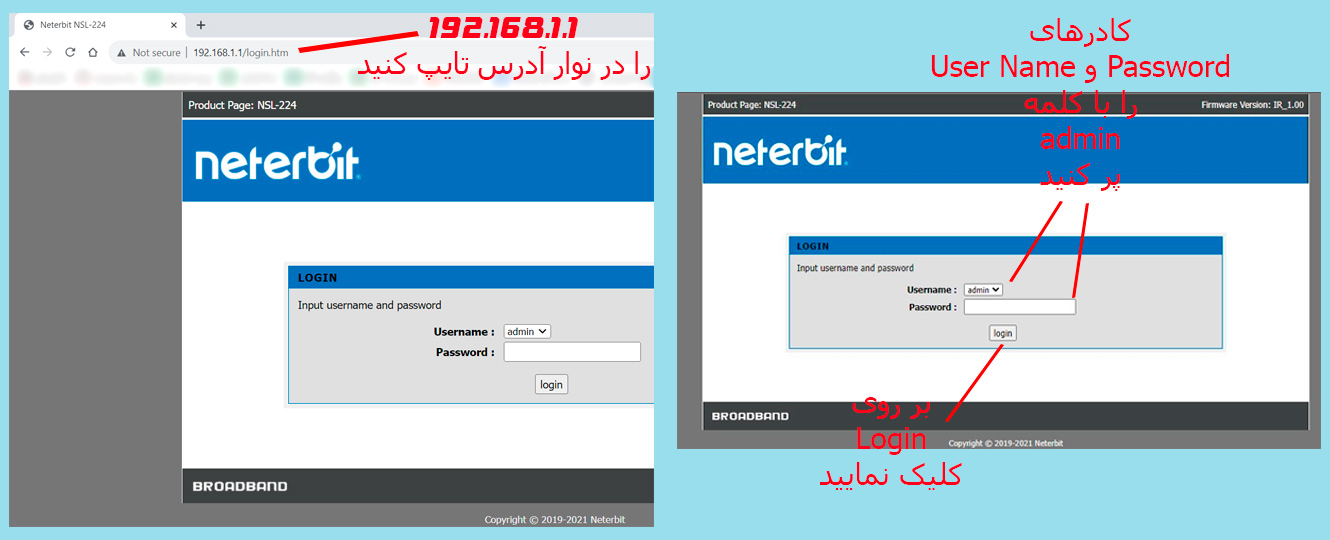
جهت انجام تنظیمات مودم آدرس 192.168.1.1 را در نوار آدرس تایپ کرده و سپس جستجو نمایید.
برای تنظیم مودم کادرهای User Name و Password را با کلمه admin پر کرده و بر روی Login کلیک نمایید.
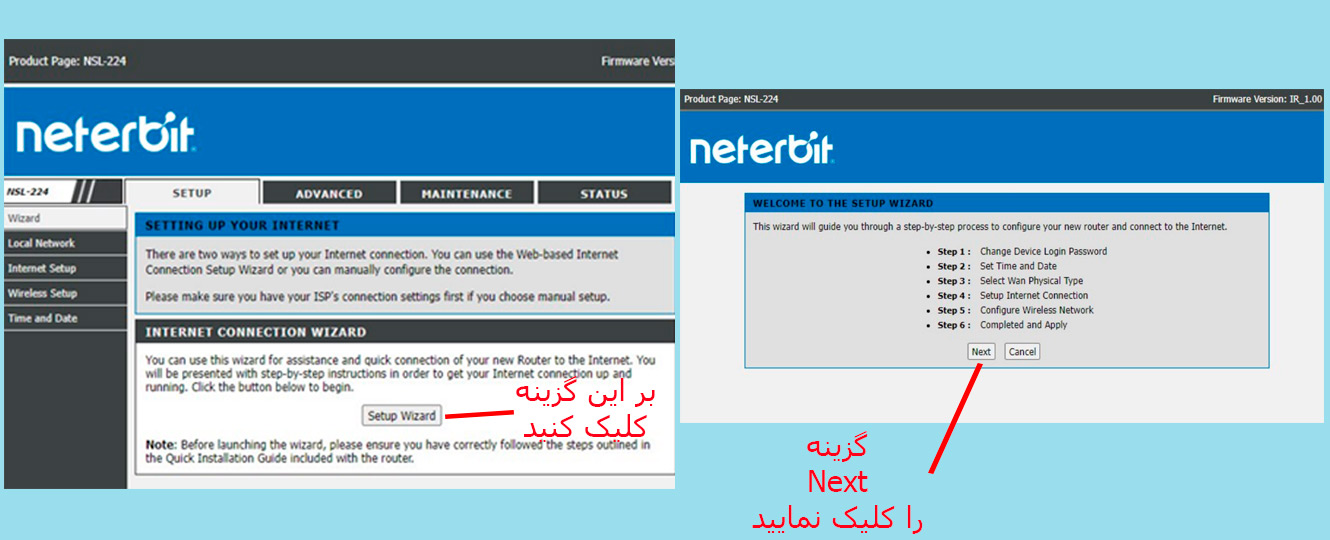
در مرحله بعدی صفحه ای به عنوان تنظیم مودم نتربیت باز خواهد شد که دو روش ساده و حرفه ای را شامل می شود.
روش ساده یا همان نصب سریع در تب SETUP با کادر Setup Wizard قابل مشاهده است.
پس از کلیک بر روی دکمه Setup Wizard مراحل تنظیم مودم لیست خواهد شد که با کلیک بر روی دکمه Next از آن میگذریم.
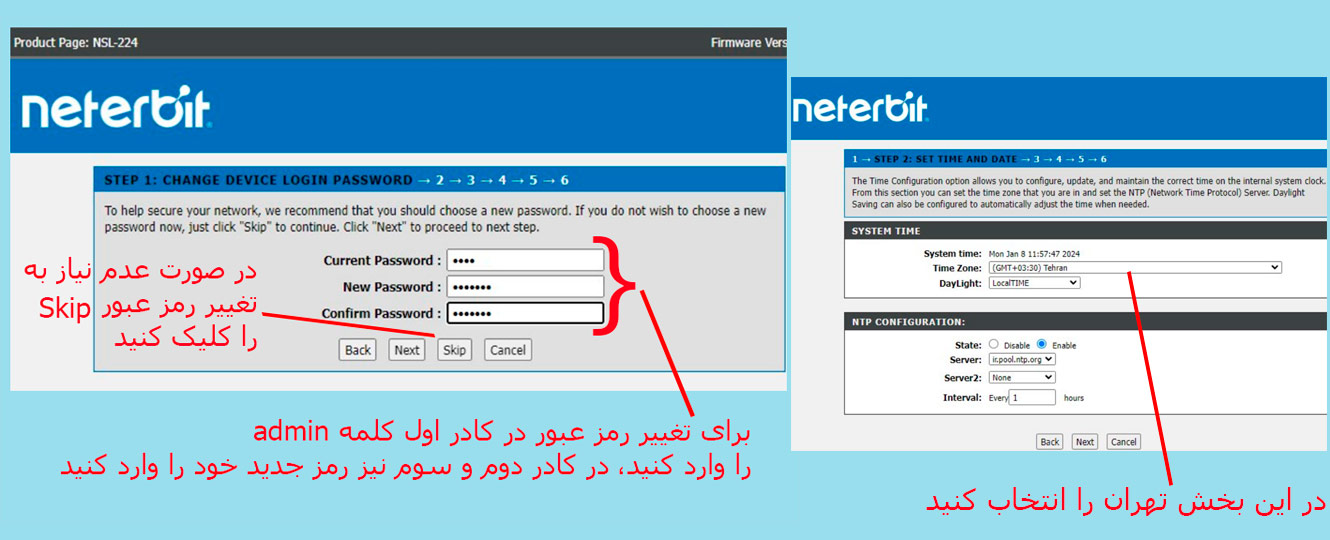
سپس مرحله اول پیش روی ماست که شامل امکان تغییر رمز عبور پیش فرض مودم است.
اگر می خواهید رمز عبور را تغییر دهید در کادر یک کلمه admin و در کادر دوم و سوم رمز جدید خود را وارد کرده و Next را کلیک کنید، در غیر این صورت نیز Skip را کلیک کنید.
مرحله جدید شامل تنظیمات تاریخ و زمان مودم است که در آن با انتخاب تهران، ساعت و تاریخ به صورت خودکار تنظیم خواهد شد.
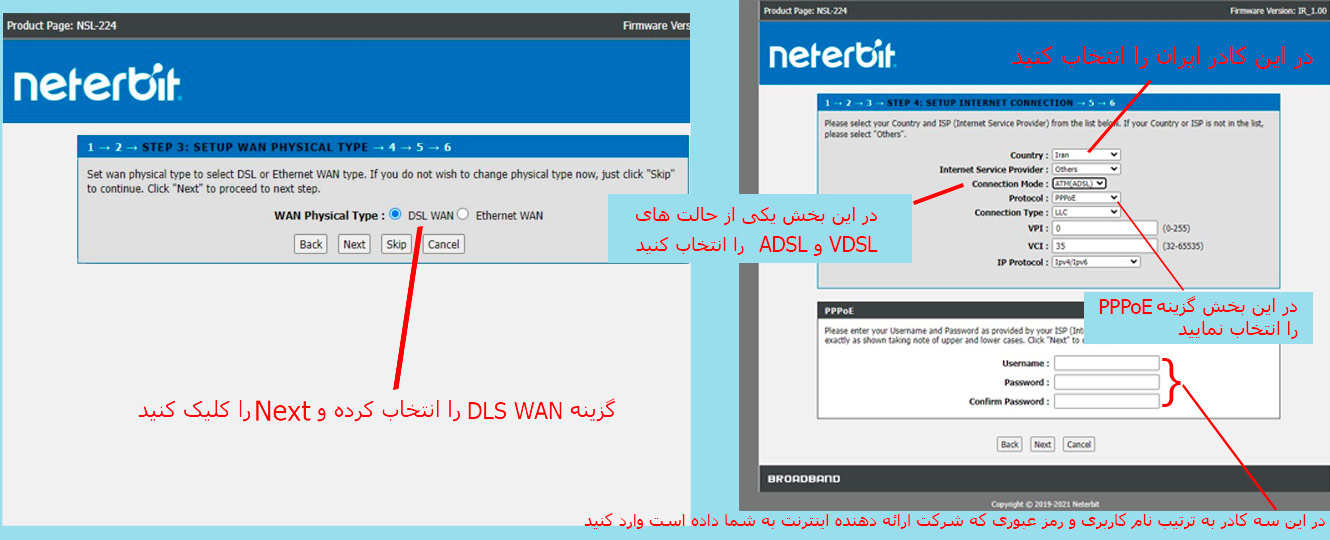
در صفحه جدید گزینه DLS WAN را انتخاب کرده و Next را کلیک نمایید.
صفحه بعدی از تنظیمات مودم نیازمند انتخاب کشور در کادر Country است که با انتخاب ایران، اپراتورهایی که اینترنت ADSL را ارائه می دهند در کادر Internet Service Provider قابل نمایش خواهند بود.
پس از انتخاب اپراتور مورد نظر خود، کادر VPI و VCI به صورت خودکار تنظیم خواهد شد.
پس از آن در قسمت Connection Mode می توان یکی از حالت های ADSL یا VDSL را برگزید.
در قسمت Protocol گزینه PPPOE را انتخاب کنید که پس از آن کادری به همین نام باز خواهد شد.
اولین کادر Username است که باید آن را با نامی که شرکت ارائه دهنده اینترنت به شما ارائه داده است پر کنید.
کادر دوم Password است که باید در آن رمز عبوری که شرکت ارائه دهنده اینترنت به شما داده است را وارد کنید، کادر سوم نیز جهت تکرار رمز عبور است.
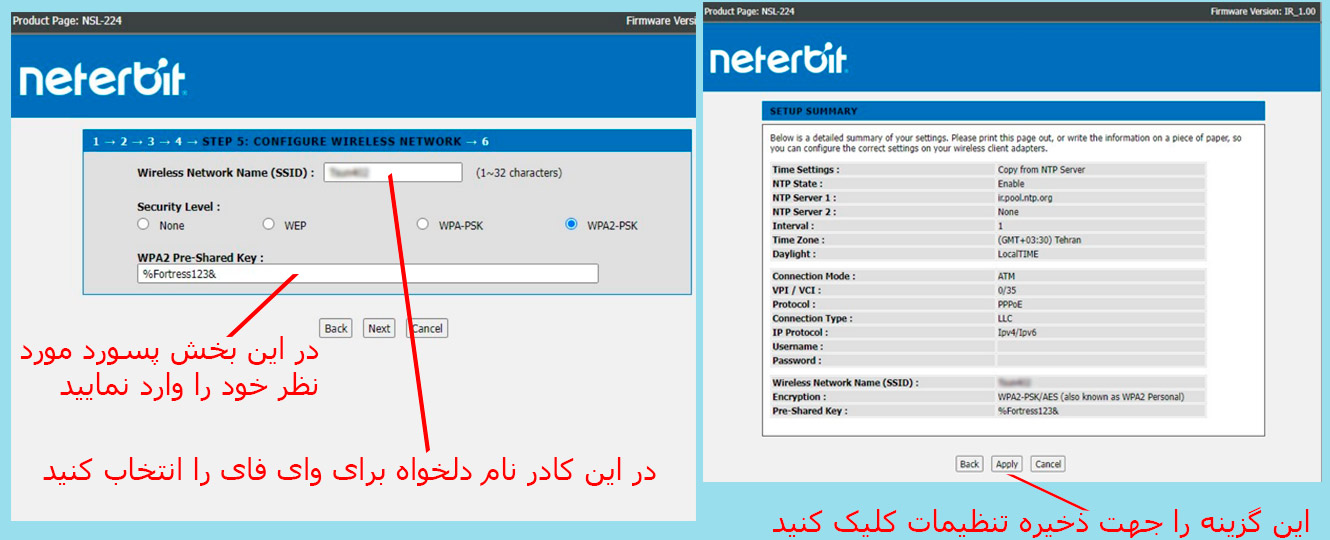
صفحه پنجم جهت انجام تنظیمات وای فای مودم است که در کادر اول آن باید نام دلخواه برای وای فای را وارد کرد.
کادر آخری که در این قسمت باید پر شود مربوط به پسورد وای فای است که تعیین آن بر عهده شماست.
صفحه آخر تمامی تنظیمات انجام شده را نمایش خواهد داد که با کلیک بر روی دکمه Apply همه آنها ذخیره شده و مودم برای کار کردن آماده می شود.




.jpg)

(2).png)

.png)


.png)
