برند تی پی لینک یکی از نام های برجسته در زمینه مودم و تجهیزات شبکه است که در سال های اخیر به عنوان یکی از پرفروش ترین برندها در ایران شناخته شده است. تنظیمات اولیه مودم های تی پی لینک به دلیل رابط کاربری ساده و کاربرپسند، فرآیندی آسان و سریع است که به کاربران این امکان را می دهد تا به راحتی مودم خود را پیکربندی کنند. برای کانفیگ مودم tp link، کاربران می توانند مراحل مشخصی را دنبال کنند که شامل ورود به تنظیمات مودم tp link از طریق سایت تنظیم مودم، وارد کردن اطلاعات اتصال به اینترنت و ذخیره تنظیمات می باشد. این سادگی در تنظیمات، تی پی لینک را به انتخابی محبوب برای کاربران خانگی و کسب و کارها تبدیل کرده است. در ادامه تنظیمات مودم تی پی لینک و نحوه تنظیم وای فای این برند را مرحله به مرحله شرح خواهیم داد:
برای کانفیگ مودم های TP-Link ابتدا مودم را با کابل شبکه به لپ تاپ یا رایانه شخصی تان متصل کنید.
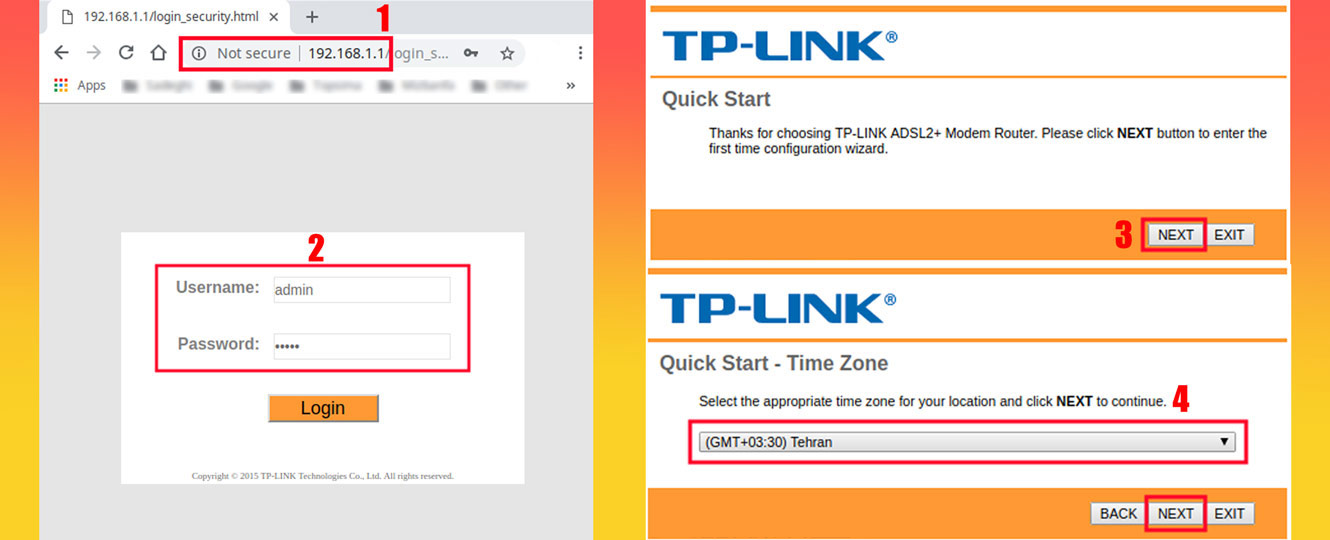
سپس جهت تنظیم مودم آدرس 192.168.1.1 را در مرورگر کامپیوتر خود وارد کنید.
با استفاده از کلمه admin کادر های نام کاربری و رمز عبور را پر کنید.
پس از ورود به پنل کاربری از طریق سربرگ های بالا گزینه Quick Start را انتخاب کنید.
سپس در صفحه باز شده گزینه RUN WIZARD را انتخاب کنید.
پس از کلیک بر روی RUN WIZARD با زدن دکمه Next به صفحه بعدی بروید.
در صفحه باز شده منطقه زمانی را بر روی تهران قرار دهید.
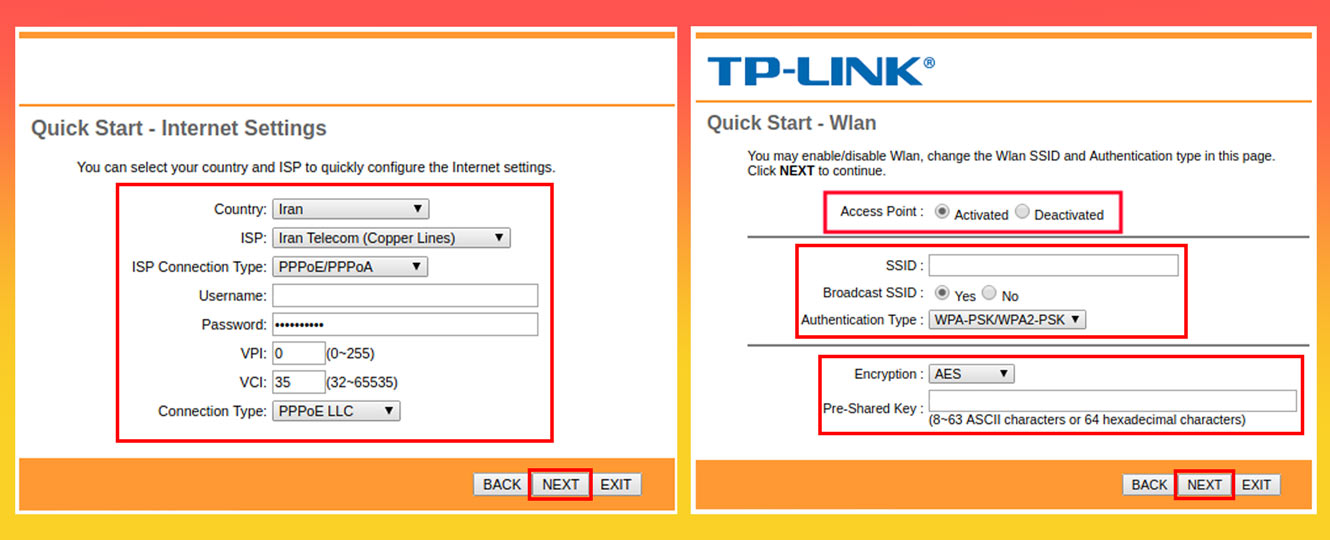
از بین گزینه های موجود PPPoE/PPPoA را انتخاب کرده و بر روی Next کلیک کنید.
اکنون نام کاربری و رمز عبور دریافت شده از شرکت ارائه دهنده خدمات خود را وارد کنید.
دو کادر VPI و VCI را به ترتیب با 0 و 35 پر کنید. (اگر نتیجه نگرفتید این مقادیر را از شرکت ارائه دهنده خود بخواهید)
در انتهای لیست بخش Connection Type را بر روی گزینه PPPoE LLC قرار دهید و بر روی Next کلیک کنید.
صفحه بعد مربوط به تنظیمات وایرلس است و اگر قصد فعال کردن Wi-Fi را دارید بخش Access Point را بر روی Activated قرار دهید.
اکنون در بخش SSID نامی برای وای فای خود انتخاب کنید و Broadcast SSID را بر روی NO قرار دهید.
بخش Authentication Type بخش امنیت شبکه می باشد و پیشنهاد می شود از گزینه WPA-PSK/WPA2-PSK استفاده کنید.
پس از انتخاب الگوریتم امنیتی و کلیک بر روی Next باکس Pre Shared Key نمایش داده می شود که در آنجا می توانید رمز وایفای را انتخاب کنید.
پس از کلیک بر روی Next عملیات کانفیگ با موفقیت انجام شده است و مودم ریستارت می شود. (در صورت ریستارت نشدن به صورت دستی مودم را ریستارت کنید)
نام کاربری و کلمه عبور در مودم های تی پی لینک به صورت پیش فرض admin است و اگر آن را به صورت دستی تغییر نداده باشید می توانید با استفاده از کلمه admin وارد پنل شوید. در غیر این صورت نیز می توانید از طریق دفترچه راهنمای مودم یا پنل زیری مودم رمز آن را پیدا کنید




 نام کاربری و کلمه عبور در مودم های تی پی لینک به صورت پیش فرض admin است و اگر آن را به صورت دستی تغییر نداده باشید می توانید با استفاده از کلمه admin وارد پنل شوید. در غیر این صورت نیز می توانید از طریق دفترچه راهنمای مودم یا پنل زیری مودم رمز آن را پیدا کنید
(2).png)

.png)


.png)
